Tutoriel rapide - DSAnimStudio
DSAnimStudio sert à modifier ce qui se passe pendant une animation (hitbox, effets, sons, vitesse, caméra…). C’est un outil puissant mais capricieux : on va y aller étape par étape, proprement.
Astuce : clique sur les images pour les zoomer.
Copier oo2core_6_win64.dll
Pour commencer, rends-toi dans le dossier de ton jeu et copie le fichier oo2core_6_win64.dll.
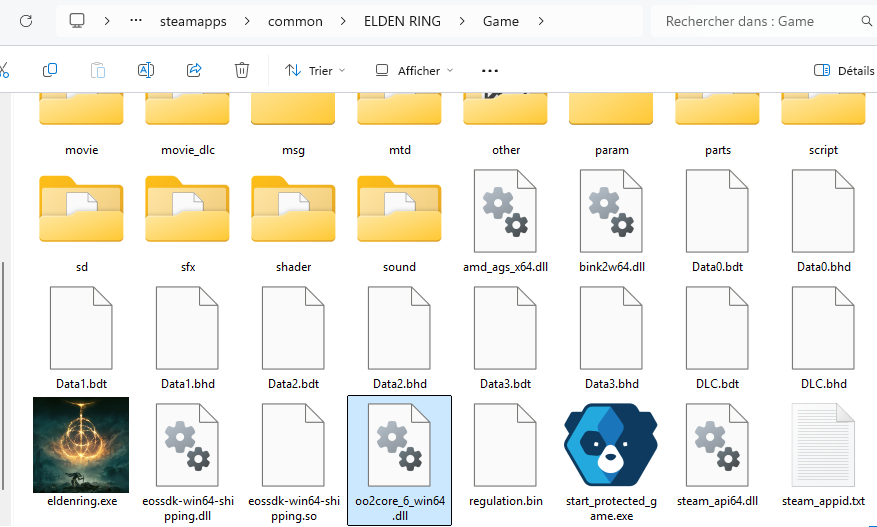
Colle ensuite ce fichier à la racine du dossier DSAnimStudio.
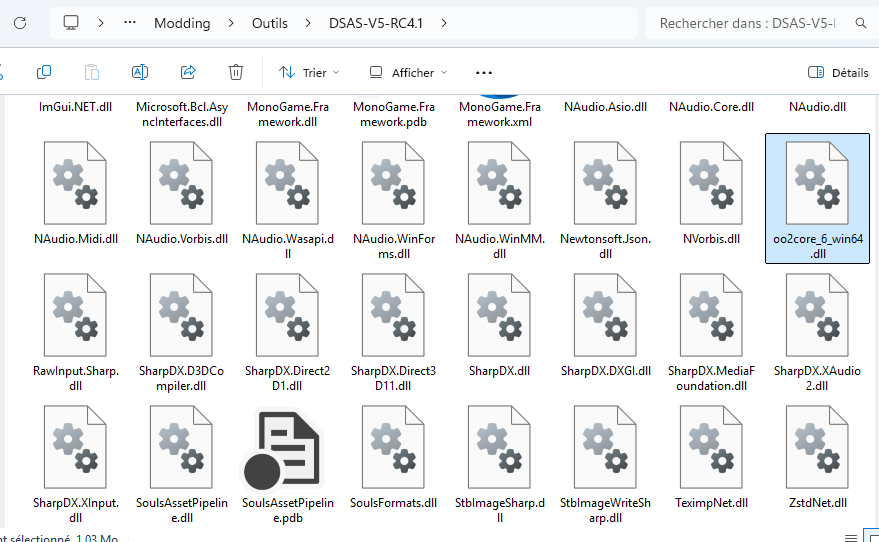
Note : DSAnimStudio est capricieux. Normalement, tu peux maintenant lancer DS ANIM STUDIO.exe.
Identifier le bon cXXXX
Repère d’abord quel boss tu veux modifier. Les “skins” / personnages sont repérés par leur ID. Exemple : c2130 (Margit / Morgott). Tu remarqueras que “Margit” n’existe pas dans les fichiers : il est souvent nommé Morgott.
Utilise la liste des IDs pour trouver le bon cXXXX, puis tu retrouveras les fichiers correspondants dans /chr.
Copier le bon fichier cXXXX.anibnd.dcx
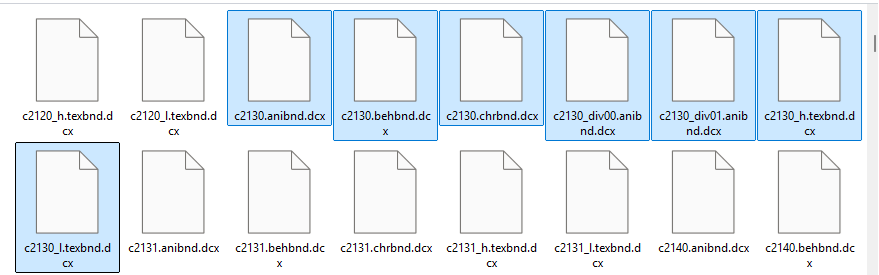
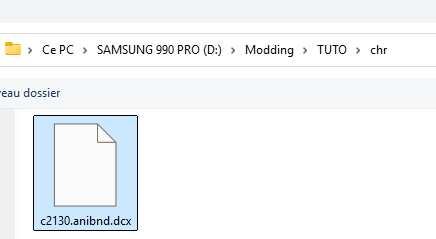
Va dans le dossier du jeu (ex : D:\Steam\steamapps\common\ELDEN RING\Game), puis ouvre le dossier chr. Tu verras beaucoup de fichiers liés à c2130, mais pour modifier un boss tu as surtout besoin du : cXXXX.anibnd.dcx.
Copie ce fichier, puis va dans ton dossier de mod (ex : D:\Modding\TUTO) et crée un dossier chr (en minuscules), puis colle le fichier dedans : D:\Modding\TUTO\chr
ATTENTION : le dossier doit s’appeler chr (minuscules). Si tu écris Chr (C majuscule), ça ne fonctionnera pas.
Open → ouvre le fichier depuis ton mod
Ouvre DS ANIM STUDIO.exe puis clique sur Open.
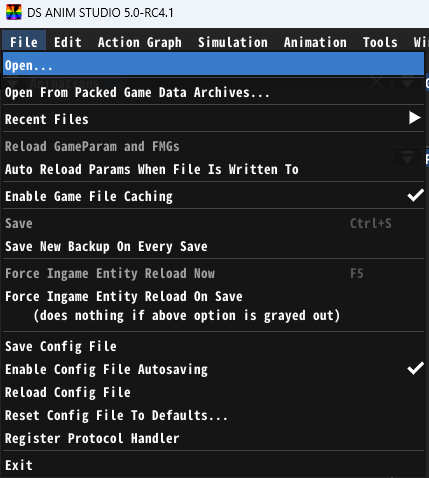
ATTENTION : ouvre bien ton fichier depuis ton mod (ex : D:\Modding\TUTO\chr). Si tu bosses directement dans Steam, tu risques de casser tes fichiers.
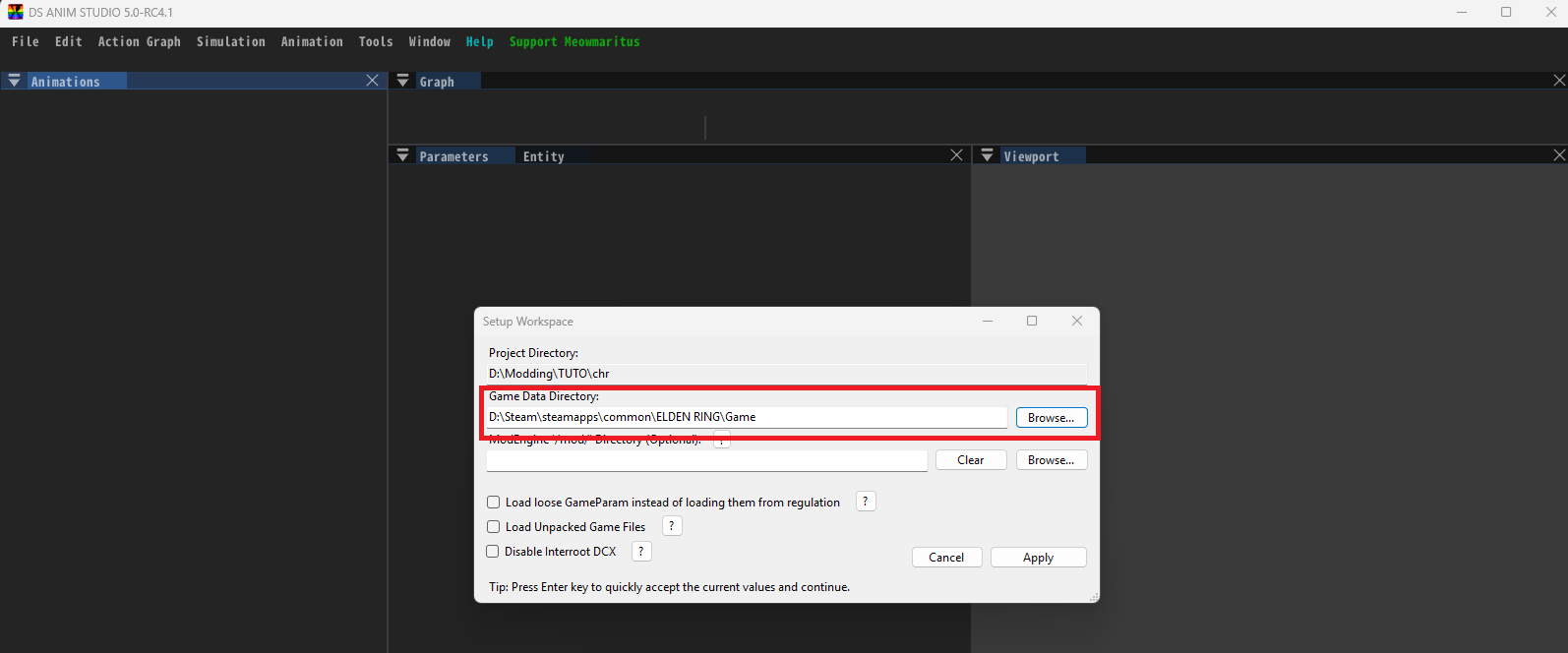
Vérifier le Game Data Directory
Il peut y avoir un piège : DSAnimStudio peut parfois pointer le Game Data Directory sur le dossier du mod au lieu du dossier du jeu. Si tu ne fais pas attention, ça ne fonctionnera pas.
En bref : Game Data Directory doit viser ton dossier ELDEN RING\Game, pas ton dossier mod.
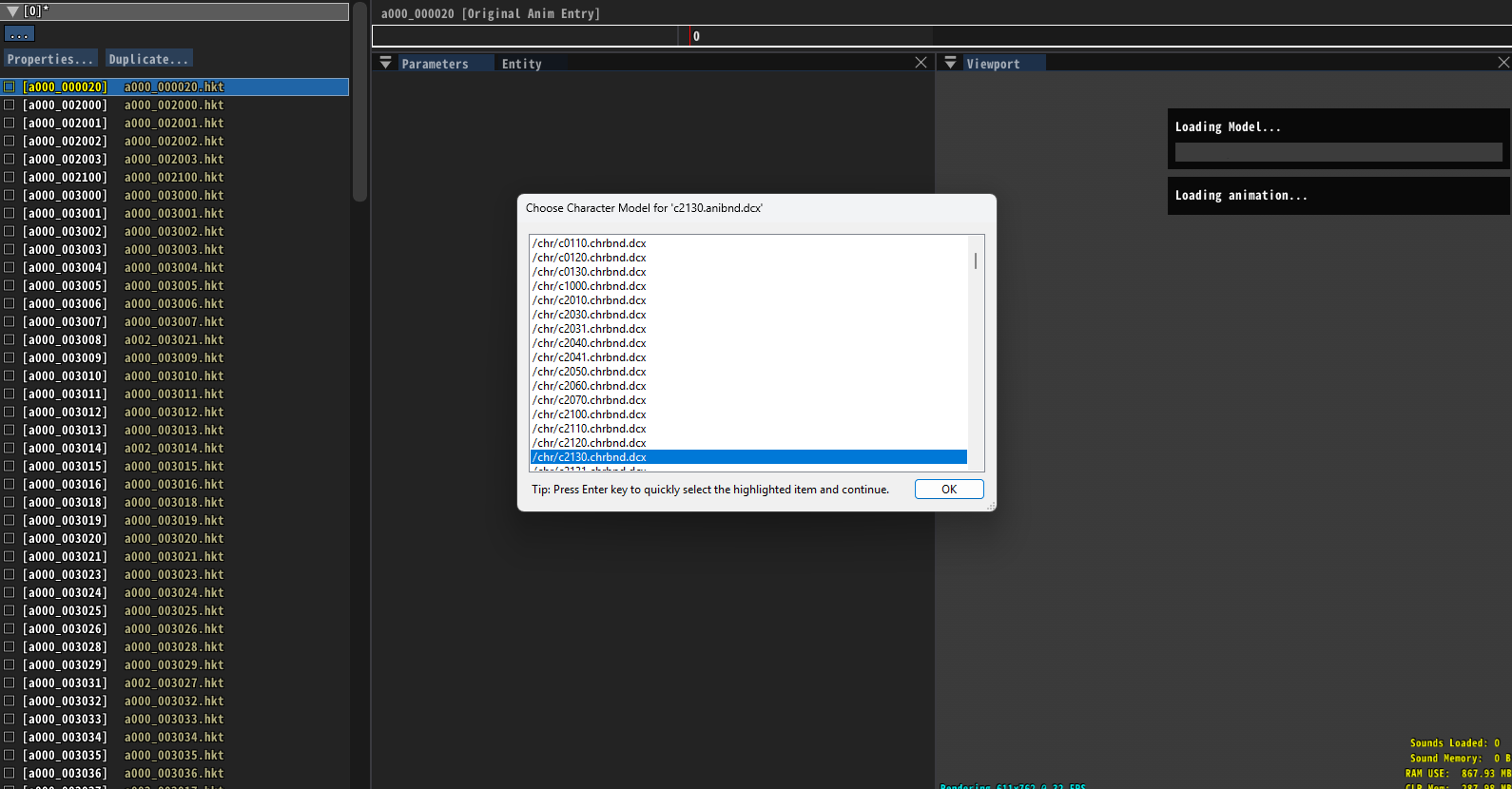
Si tu as une liste qui apparaît à gauche, tu es bon. Vérifie quand même d’être sur le bon fichier (souvent indiqué en chemin type /chr/cxxxx…) puis clique sur OK.
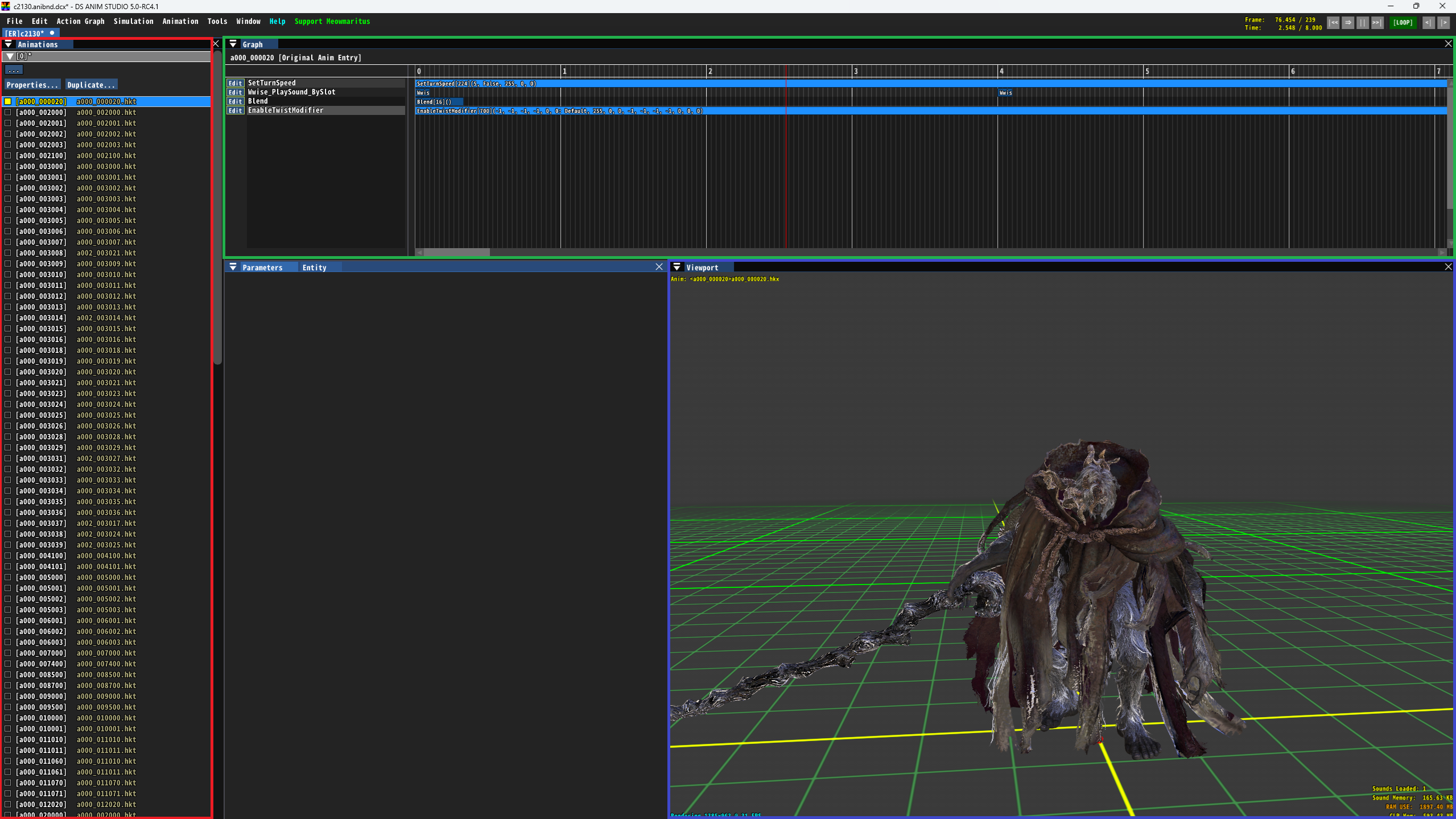
Les 3 zones principales
Tu peux avoir plusieurs pop-ups : clique simplement sur OK jusqu’à arriver à l’interface complète. Tu dois ensuite repérer :
- En rouge : les anim / TAE (liste des animations / événements)
- En vert : la timeline (frames / secondes)
- En bleu : l’environment (preview en temps réel)
Exemple : attaque sautée (Margit / Morgott)
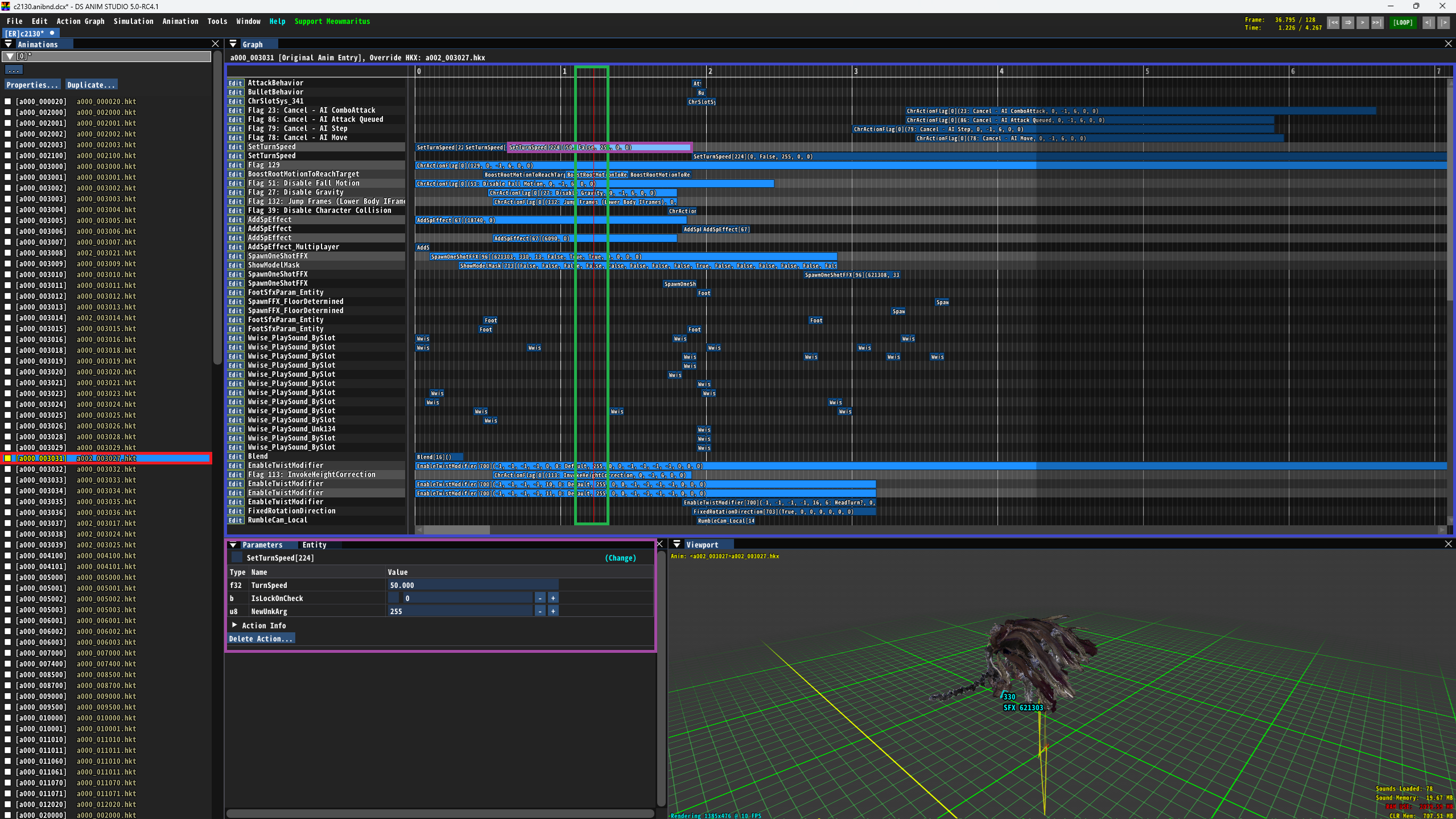
Prenons l’exemple de l’attaque sautée. Ici :
- Rouge : l’animation sélectionnée (ex : a002_003027.hkt)
- Vert : ta position actuelle dans l’animation
- Bleu : toutes les lignes d’événements (timeline)
À savoir : un fichier .hkt est une animation compilée. DSAnimStudio ne modifie pas “le mouvement brut”, mais les événements liés à l’animation : hitbox, effets, sons, vitesse, caméra, etc.
Quelques lignes importantes :
- AttackBehavior : hitbox / moment où l’attaque touche
- BulletBehavior : projectiles + beaucoup d’effets (même parfois invisibles)
- SetTurnSpeed : vitesse de l’animation (ralentir / accélérer)
- AddSpEffect : effets ajoutés (buffs/debuffs, hyper armor, etc.)
- Wwise_PlaySound_BySlot : sons (impact, pas, etc.)
- RumbleCam_Local : caméra qui tremble
SetTurnSpeed : 100.000 = normal, 50.000 = 50% (plus lent), 150.000 = 150% (plus rapide). Évite les valeurs trop extrêmes : ça peut créer des comportements bizarres.
Ajouter un événement (Ctrl + clic droit)
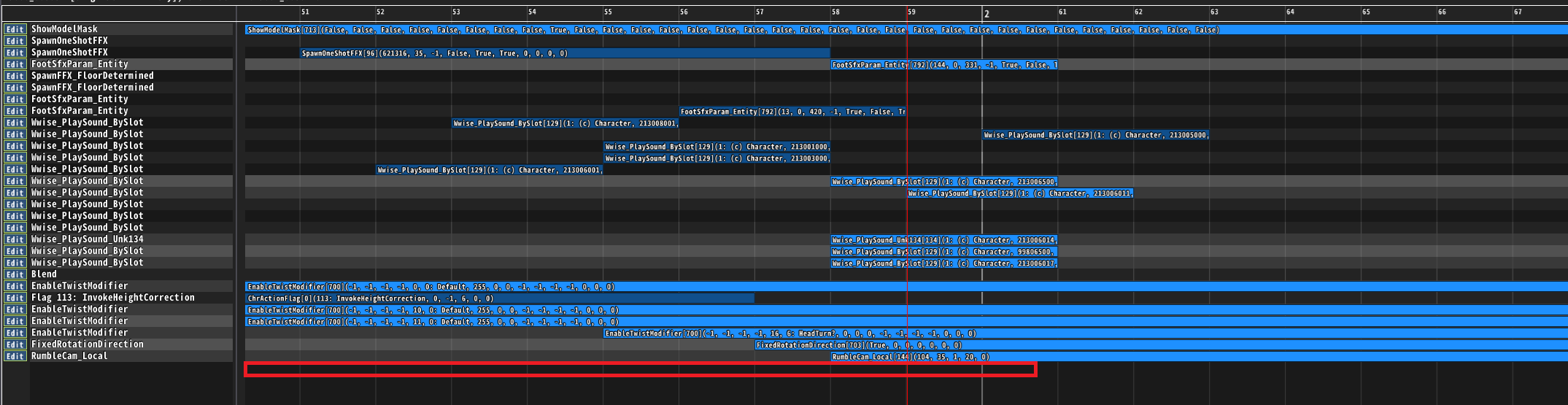
Pour ajouter quelque chose, fais un Ctrl + clic droit sous la dernière timeline.
ATTENTION : si tu cliques beaucoup plus bas, DSAnimStudio peut créer plein de lignes vides entre la dernière et ton clic. Clique au plus proche de la dernière ligne.
Ralentir puis accélérer proprement
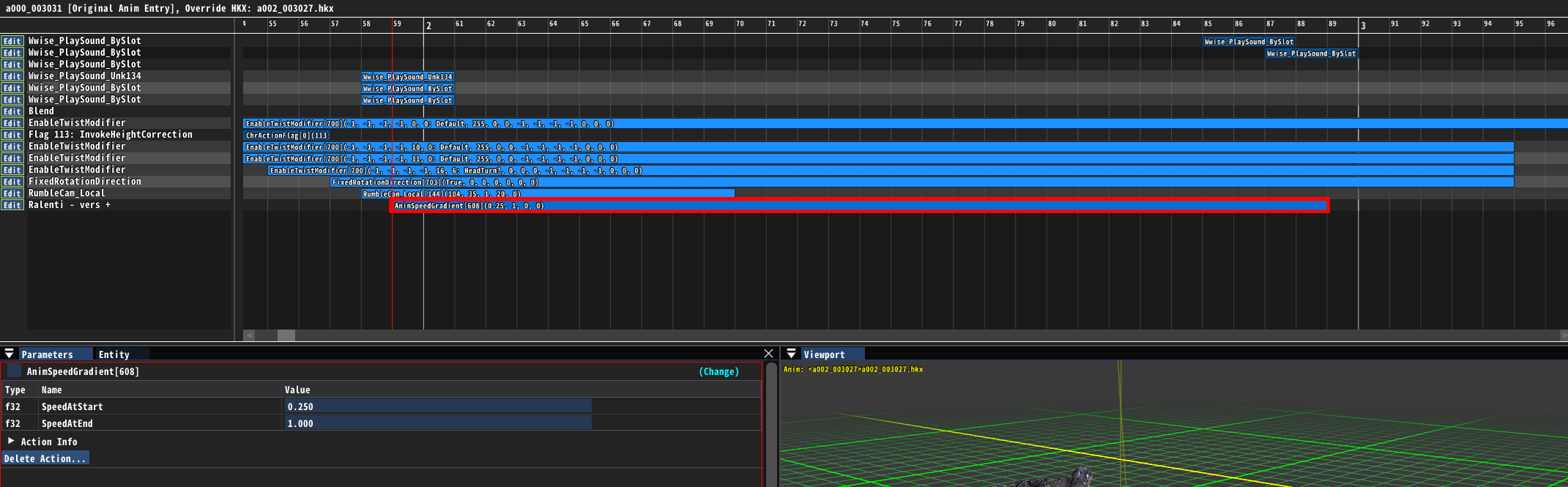
Exemple : je crée un temps de récupération “gradient” après son coup de marteau. Je me place au moment où l’attaque a tapé (ex : frame 59).
Conseil : annote tes modifications. Renomme “empty row” pour t’y retrouver. Exemple : ralenti - vers + (ça dit ce que tu fais, et tu te perds moins).
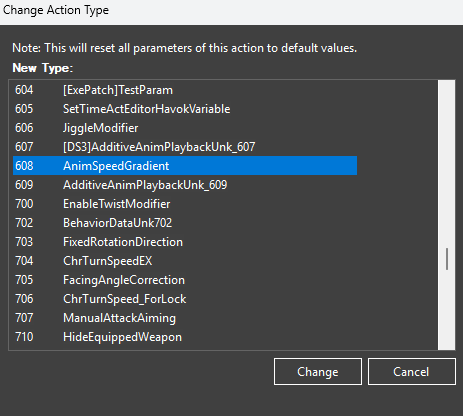
Ensuite, change la catégorie de la ligne : va sur 608 AnimSpeedGradient puis clique sur Change.
Ici, je mets : SpeedAtStart = 0.250 et SpeedAtEnd = 1.000 (1.000 = vitesse normale).
Pour un résultat fluide, essaye de faire en sorte que la ligne couvre “un cycle complet”. Les deux grandes lignes blanches verticales représentent un cycle : dans l'exemple je commence juste avant la première et donc je termine juste avant la dernière.
DSAnimStudio s’apprend surtout par observation : trouve une attaque que tu connais, regarde comment elle est faite, et recopie / adapte les paramètres ailleurs.