Comment installer les mods
Ici je te montre la méthode simple pour installer mes mods sur Elden Ring avec Mod Engine 2, comprendre où placer les fichiers, à quoi sert le config_eldenring.toml, et comment faire cohabiter tout ça avec le randomizer.
Astuce : clique sur les images pour les zoomer..
Télécharger Mod Engine 2
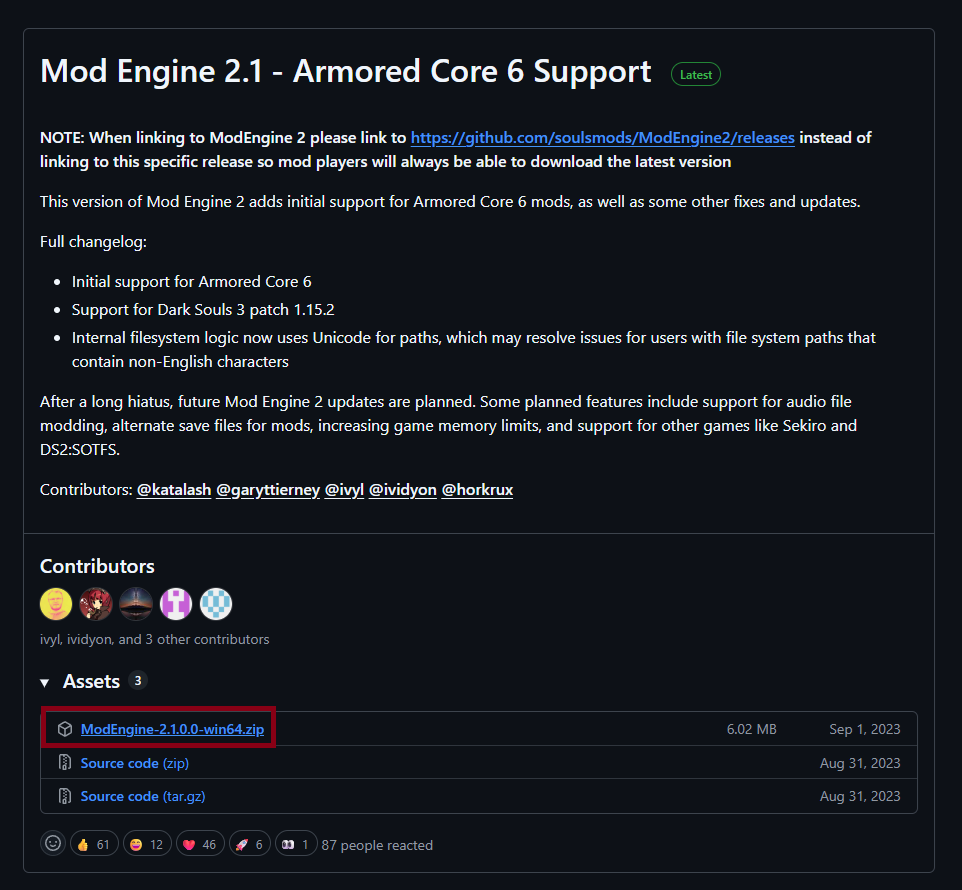
Commence par télécharger Mod Engine 2, c’est lui qui permet de charger les mods proprement sur Elden Ring. Passe par la page officielle des releases, puis récupère la version la plus adaptée à ton installation.
Lien : Mod Engine 2 - Releases
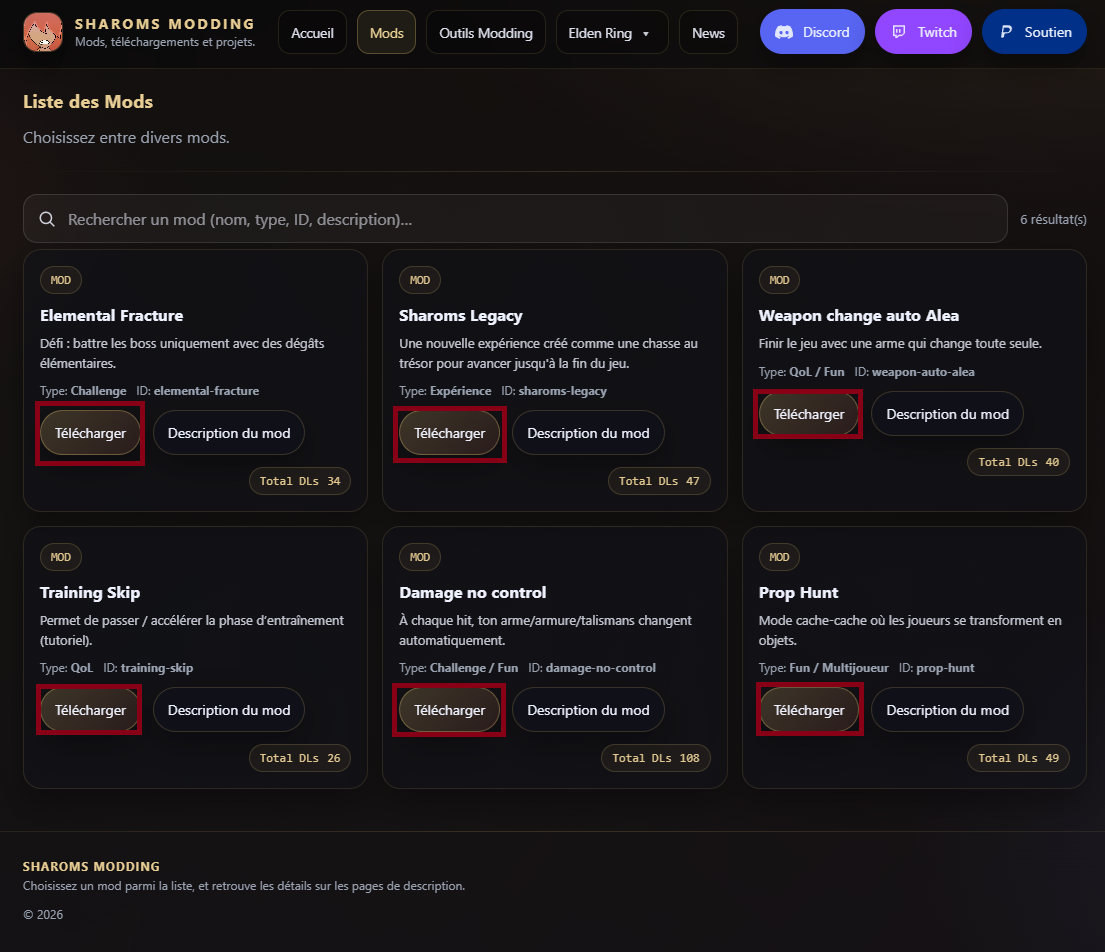
Télécharger le mod sur Sharoms Modding
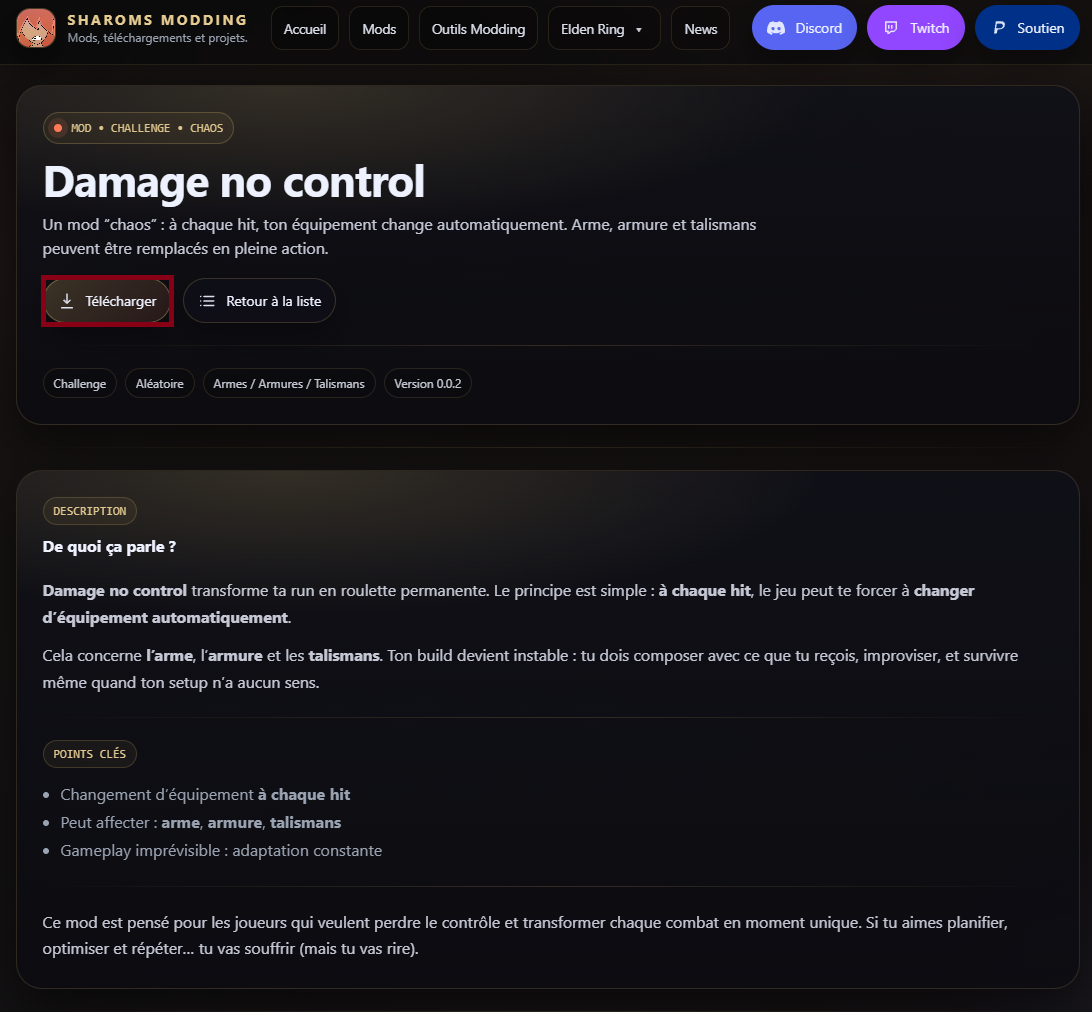
Ensuite, va sur la page des mods, choisis celui que tu veux, puis télécharge-le. Une fois téléchargé, décompresse aussi cette archive pour voir son contenu.
Lien : Liste des mods
Supprimer les fichiers inutiles pour Elden Ring
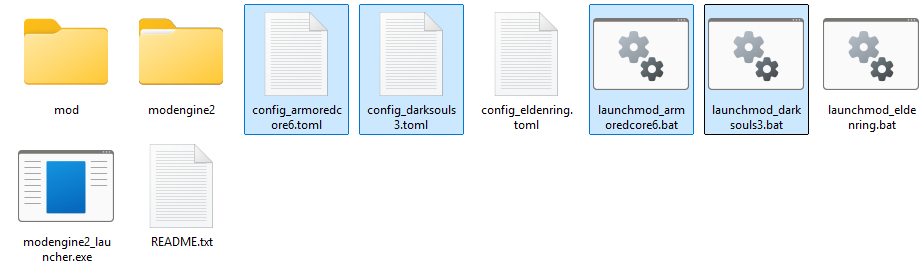
Pour éviter tous problème, supprime les fichier lié à Dark Soul III et Armored Core pour ne garder que les fichiers en lien avec Elden Ring.
Le but ici est d’avoir une archive propre. Si un fichier n’est pas utile à Elden Ring, tu peux le retirer sans problème.
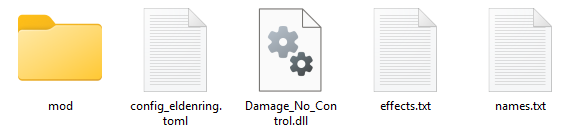
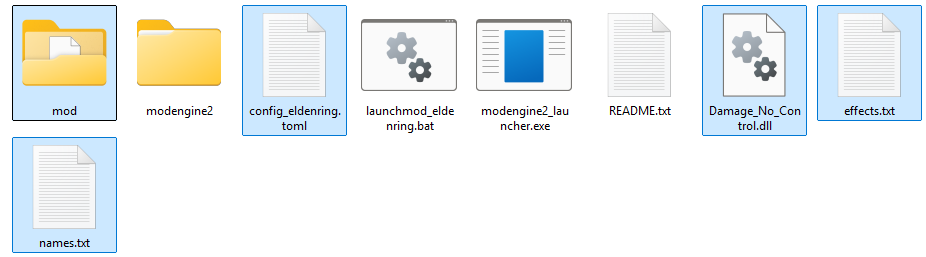
Copier les fichiers du mod dans Mod Engine 2
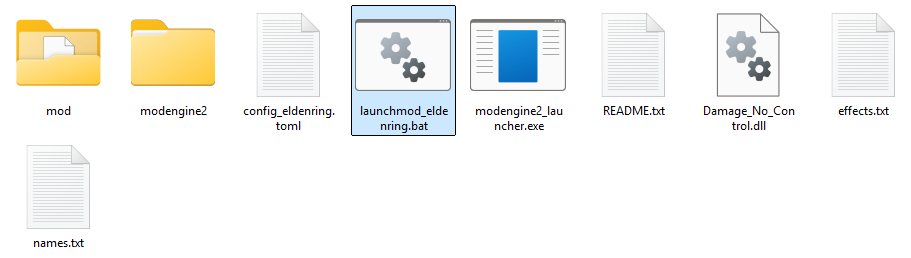
Mes mods sont fait de sortes à juste les déplacer à la racine de Mod Engine 2.
En résumé : tout le contenu → racine de Mod Engine 2.
Comprendre le fichier config_eldenring.toml
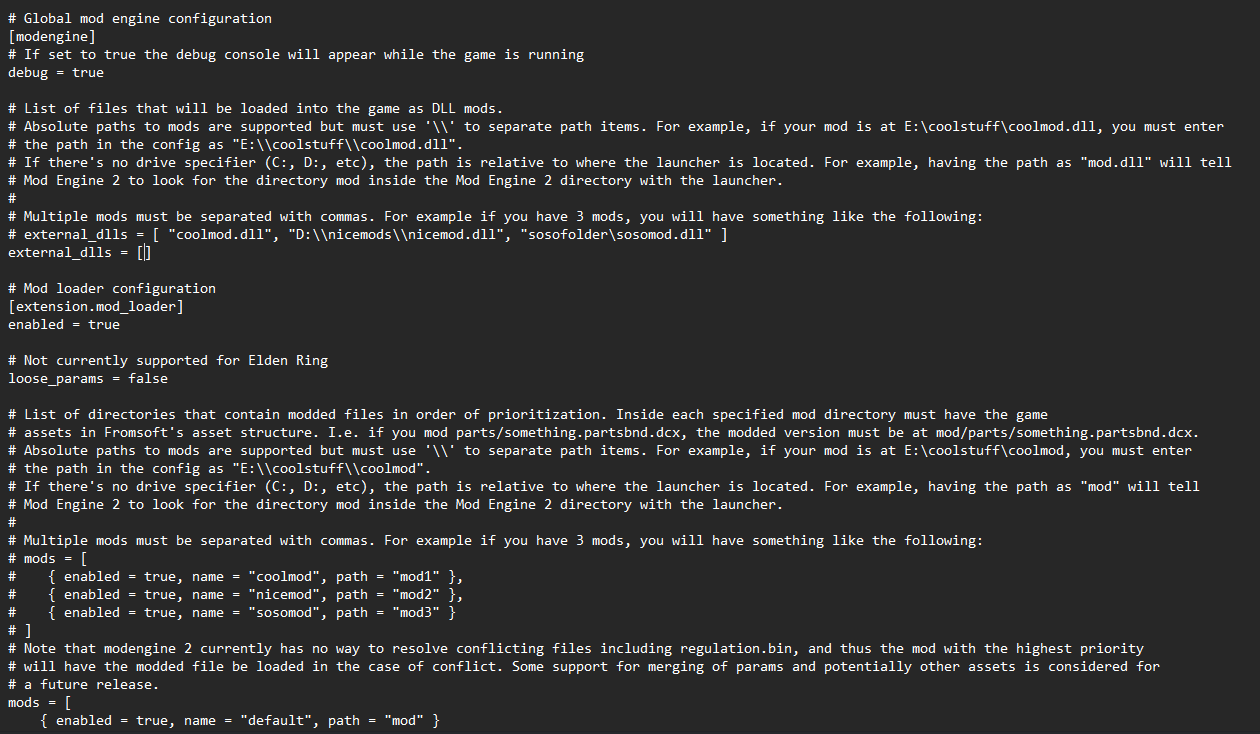
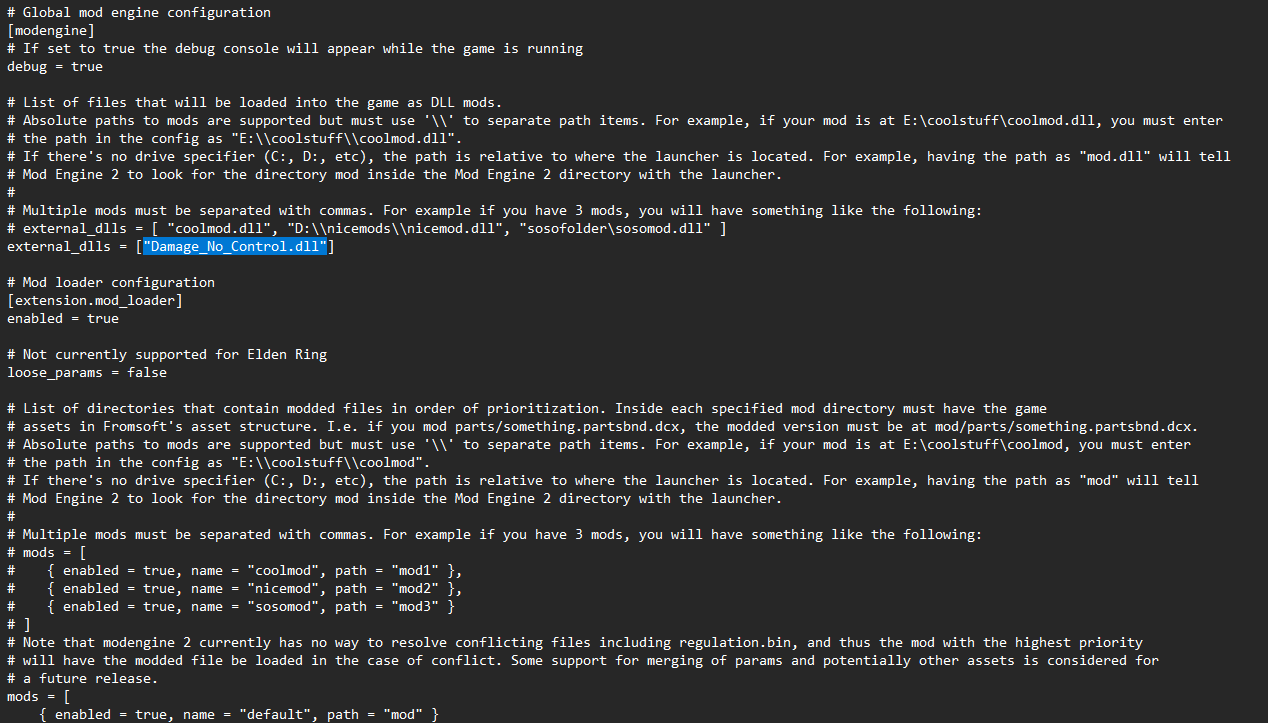
Le fichier config_eldenring.toml sert à dire à Mod Engine comment charger des fichiers du jeu et où aller chercher les mods. C’est un fichier de configuration important : on ne le modifie que si on sait pourquoi on le fait (dans mes dossiers je fournis toujours le config_eldenring.toml déjà configuré).
- Il définit le comportement général de Mod Engine.
- Il peut indiquer où se trouve le dossier des mods.
- Il permet d’adapter le chargement selon ton setup.
Dans la plupart des cas, tu n’as pas besoin de tout changer : il faut surtout comprendre à quoi ce fichier sert, et vérifier qu’il pointe bien vers le bon dossier si tu fais une installation personnalisée.
Lancer le jeu avec Mod Engine 2
Quand tout est en place, il ne reste plus qu’à lancer le jeu depuis Mod Engine 2. C’est cette méthode qui charge correctement le contenu du dossier mod.
Si ton installation est bonne, le jeu démarre normalement et le mod est pris en compte au lancement.
Comment mes mods fonctionnent avec le randomizer
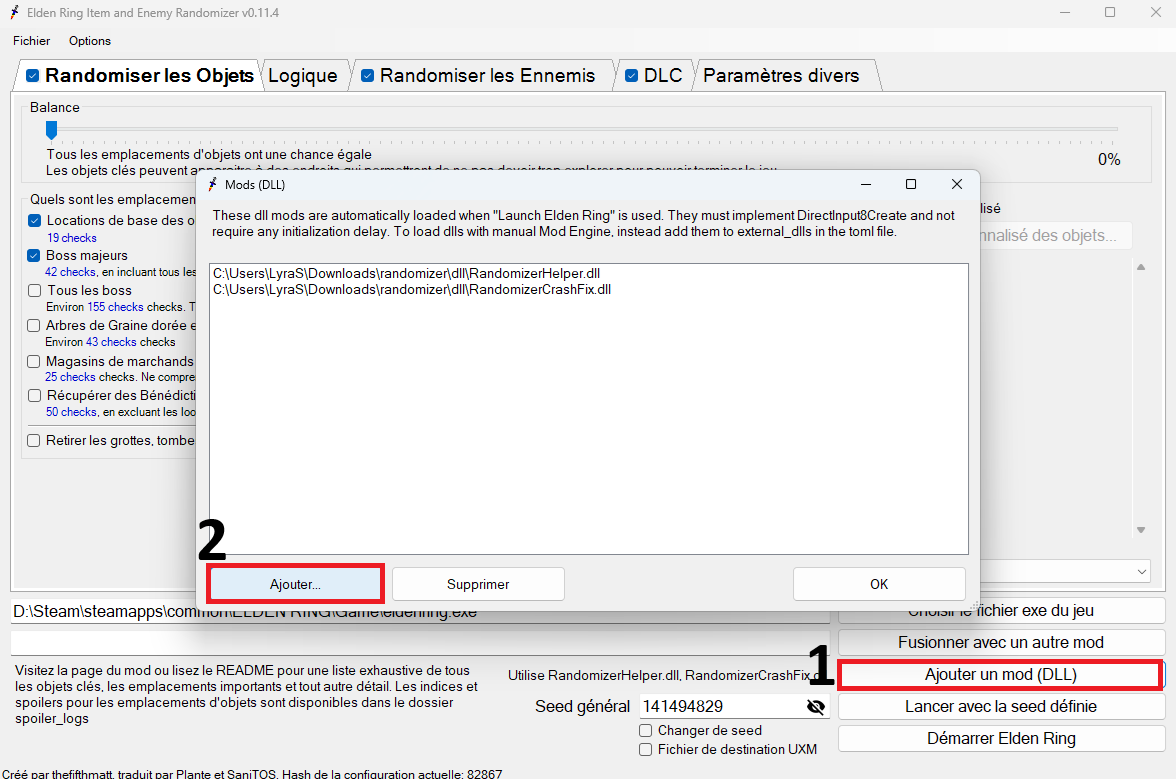
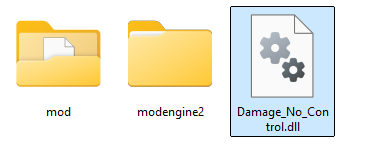
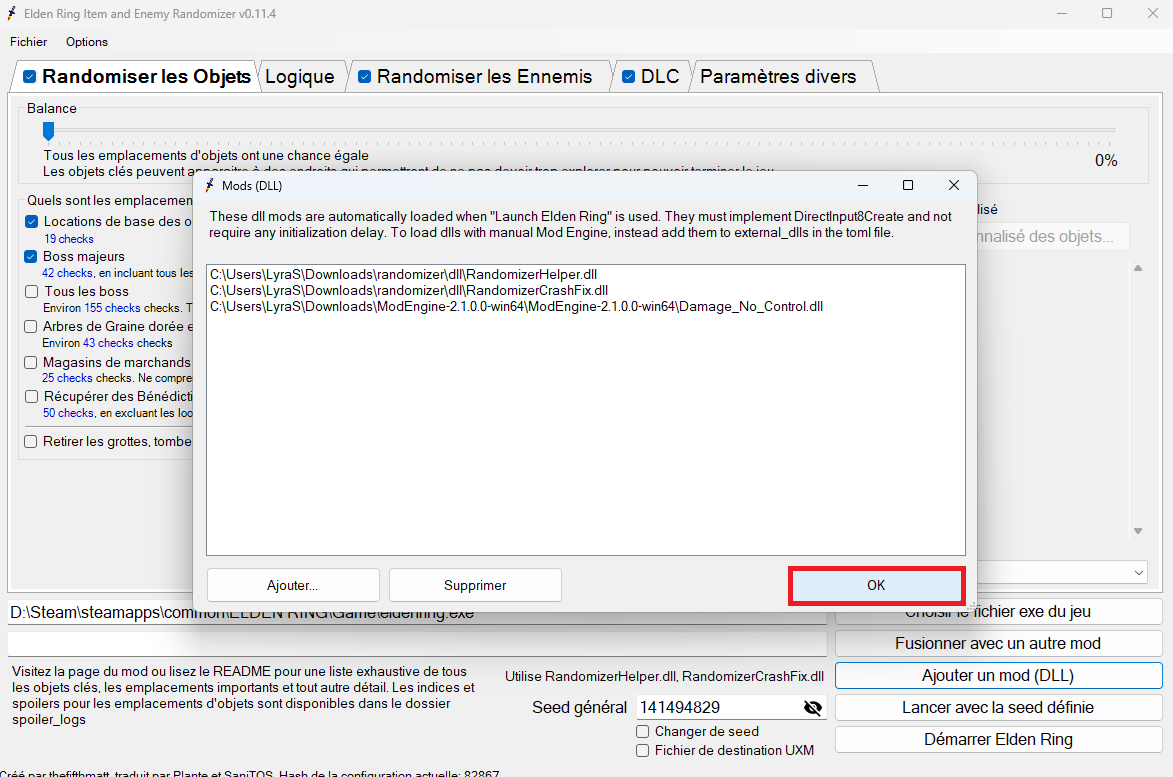
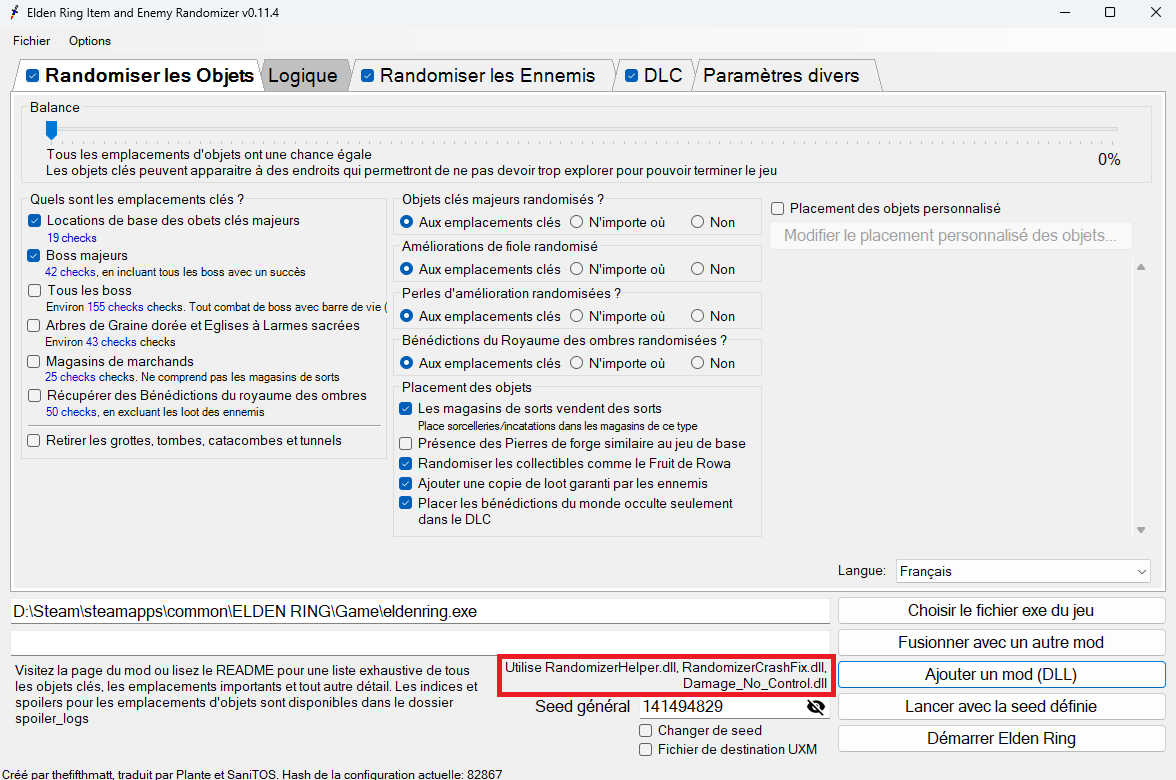
Tous mes mods ne sont pas forcément compatible randomizer, seul les mods qui comporte un fichier en .dll peut être mis dans ce dernier.
Par exemple le mod Elemental Fracture qui ne contient qu'un fichier regulation.bin ne peut pas fonctionner avec le randomizer.
Si quelque chose ne fonctionne pas, vérifie d’abord les doublons, l’ordre des fichiers et le contenu exact du dossier mod.