Tutoriel rapide - Smithbox
Le but ici est simple : te montrer comment créer un projet proprement, comprendre les onglets principaux, et éviter les erreurs classiques.
Astuce : clique sur les images pour les zoomer.
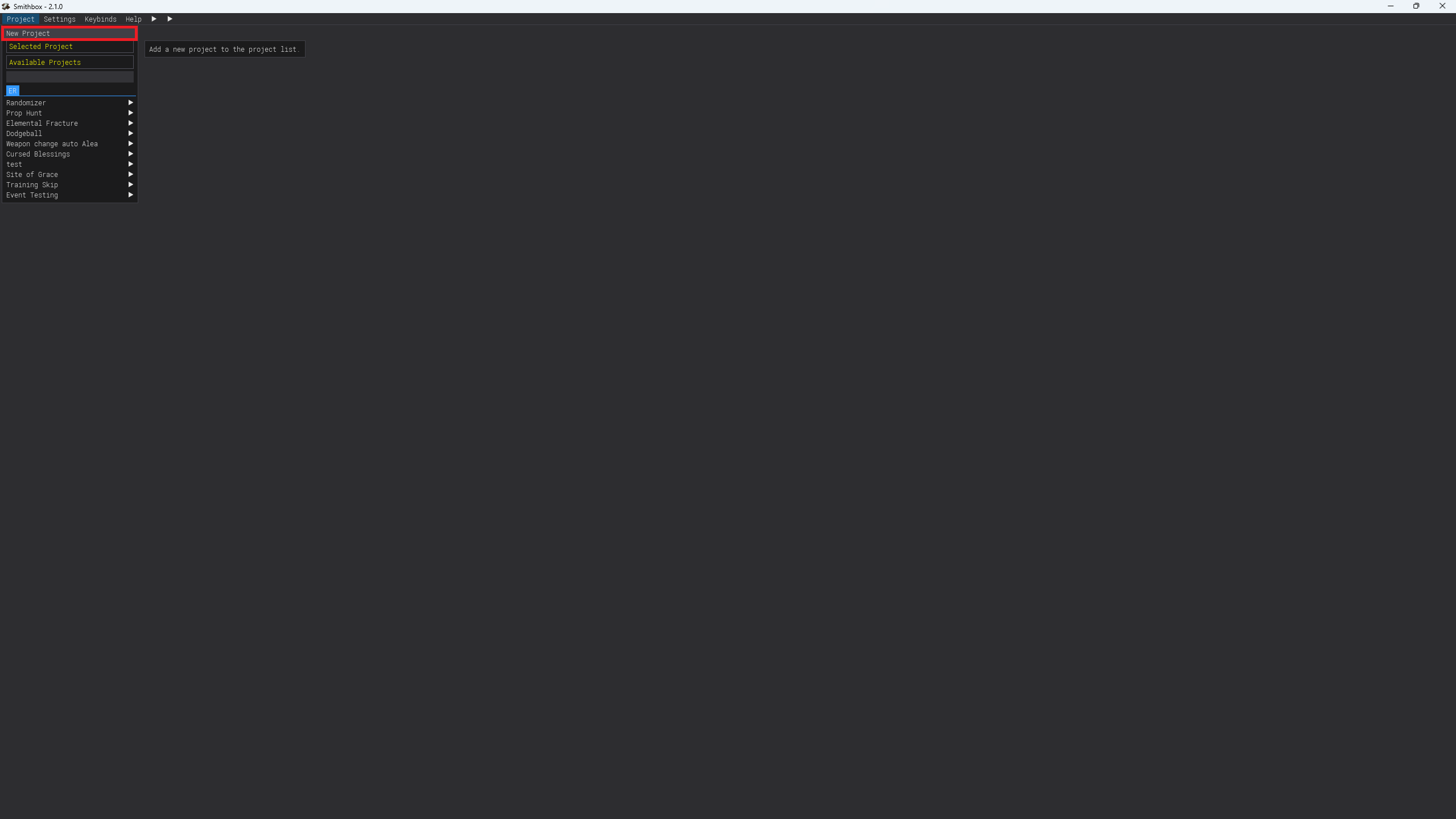
Cliquez sur “New Project”
Dans Smithbox, commence par cliquer sur New Project pour créer un nouveau projet.
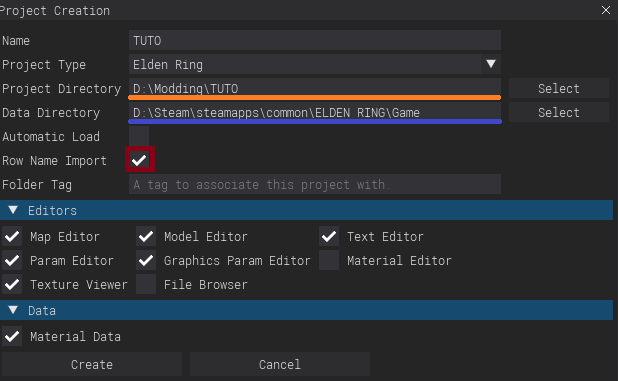
Remplir la fenêtre de création
Une pop-up s’ouvre. Les éléments importants :
- Orange : le chemin de ton projet (là où Smithbox mettra tes fichiers).
- Bleu : le chemin de ton jeu (dossier du jeu).
- Rouge : très important : l’option qui permet d’importer les noms des rows / pointers (à cocher).
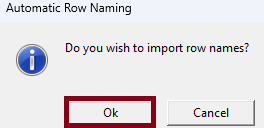
Pendant la création, Smithbox peut te demander d’importer les noms. Clique sur Ok.
Comprendre les onglets
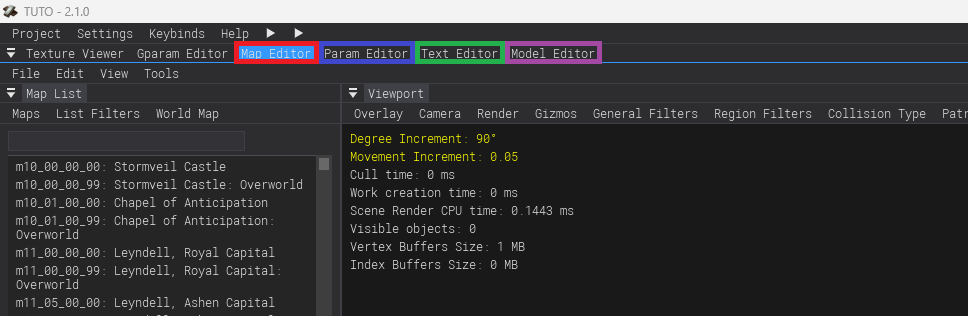
Voilà à quoi ressemble Smithbox. Les onglets du haut sont ceux que tu vas utiliser le plus.
- Map Editor : MAP + paramètres liés (assets, mobs, boss, points de téléportation, sol, etc.).
- Param Editor : “chiffres/options” (HP boss, objets, armes, armures, etc.).
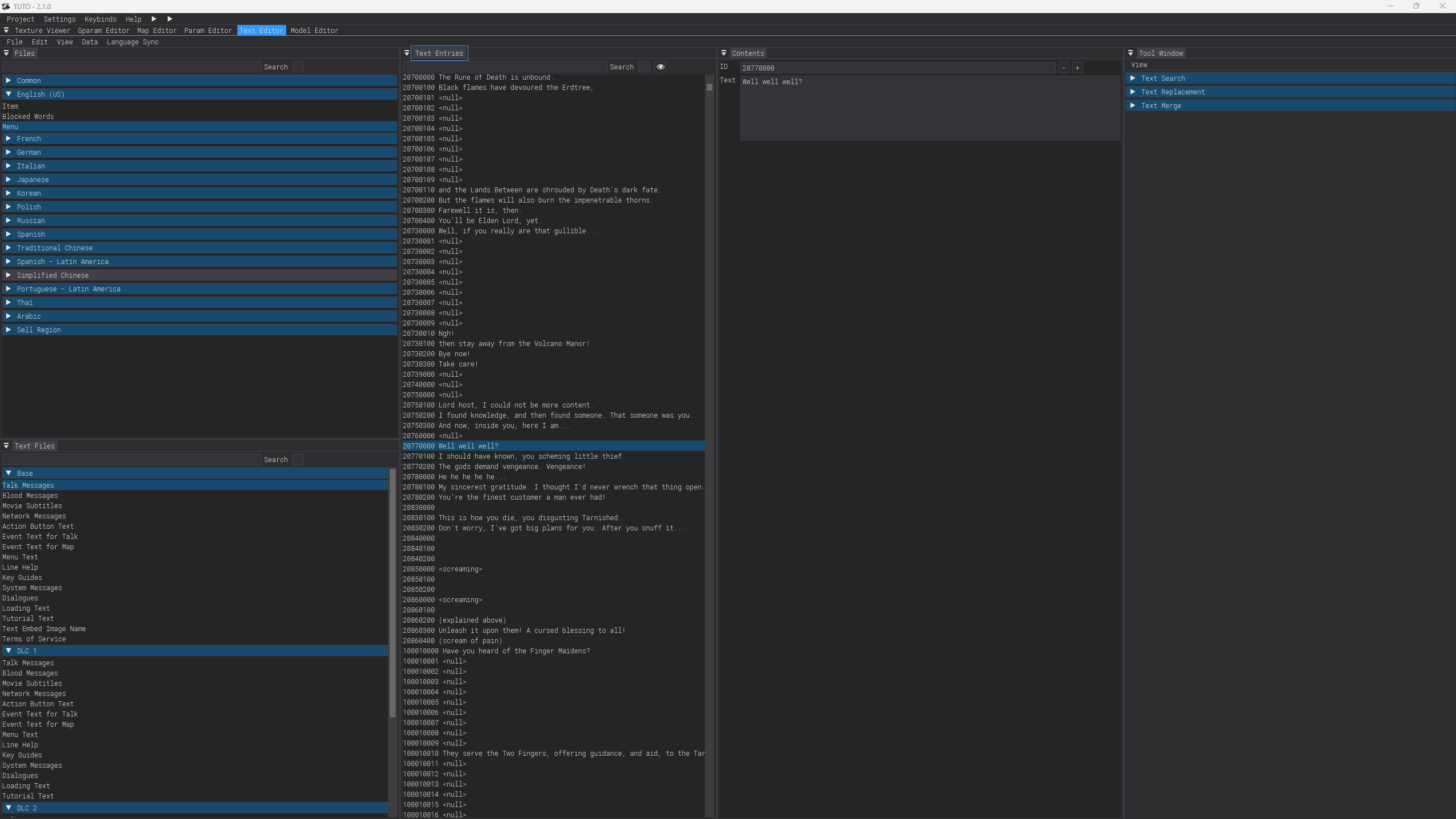
- Text Editor : textes (sous-titres, noms des boss, descriptions d’objets, messages, etc.).
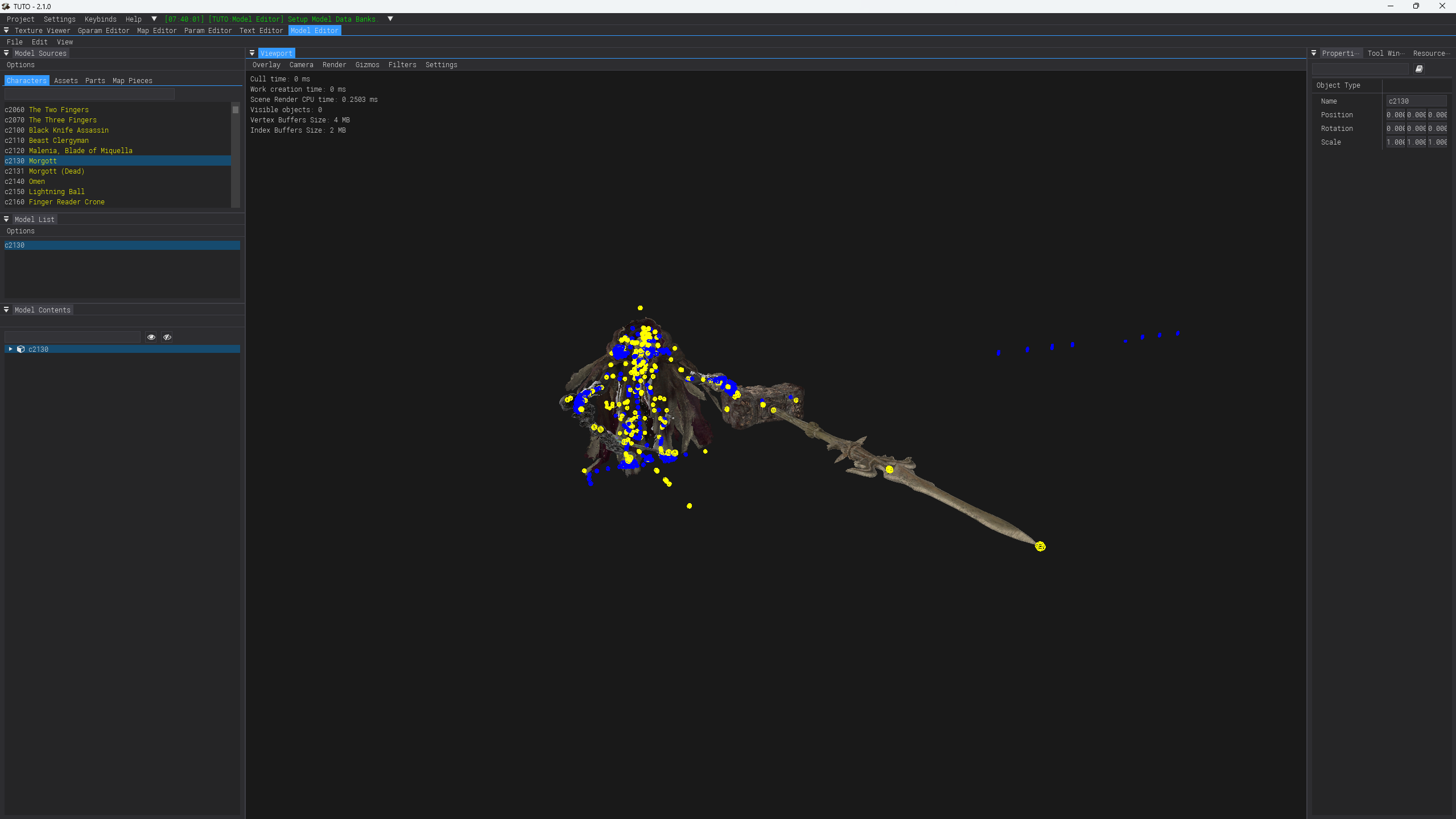
- Model Editor : à manipuler avec précaution (hitbox, skins, etc.).
Les bases du Map Editor
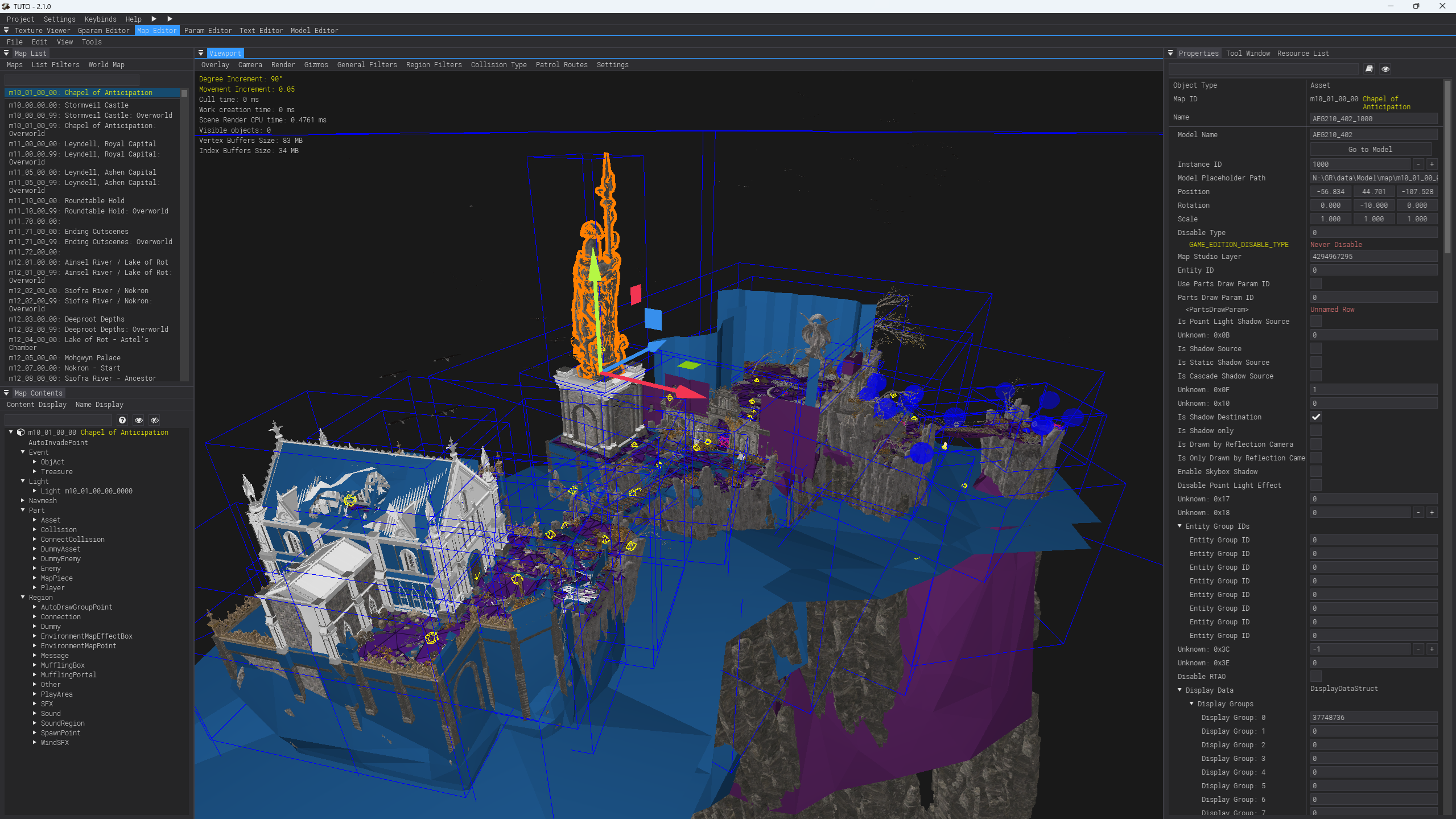
Dans le Map Editor :
- À gauche : la liste des MAP (souvent affichées via leur ID). Exemple : m10_01_00_00 = Chapel of Anticipation.
- En dessous : tout ce qui se trouve sur la MAP sélectionnée.
- Au centre : l’aperçu de la MAP.
- À droite : les propriétés / options de l’objet sélectionné.
Pour se déplacer : reste appuyé sur clic droit puis navigue avec ZQSD.
Exemple (statue) :
- Type : asset
- Map : m10_01_00_00 Chapel of Anticipation
- Nom (index) : AEG210_402_1000
- Model : AEG210_402 (utile pour retrouver l’asset)
Exemple : les stèles de téléportation seront TOUJOURS nommées AEG099_510_9000 → model AEG099_510.
Modifier les “chiffres”
Le Param Editor est l’endroit où tu modifies tout ce qui touche aux valeurs. Tu vas surtout travailler dans le carré rouge à gauche. Évite de toucher au carré orange si tu ne sais pas exactement ce que tu fais.
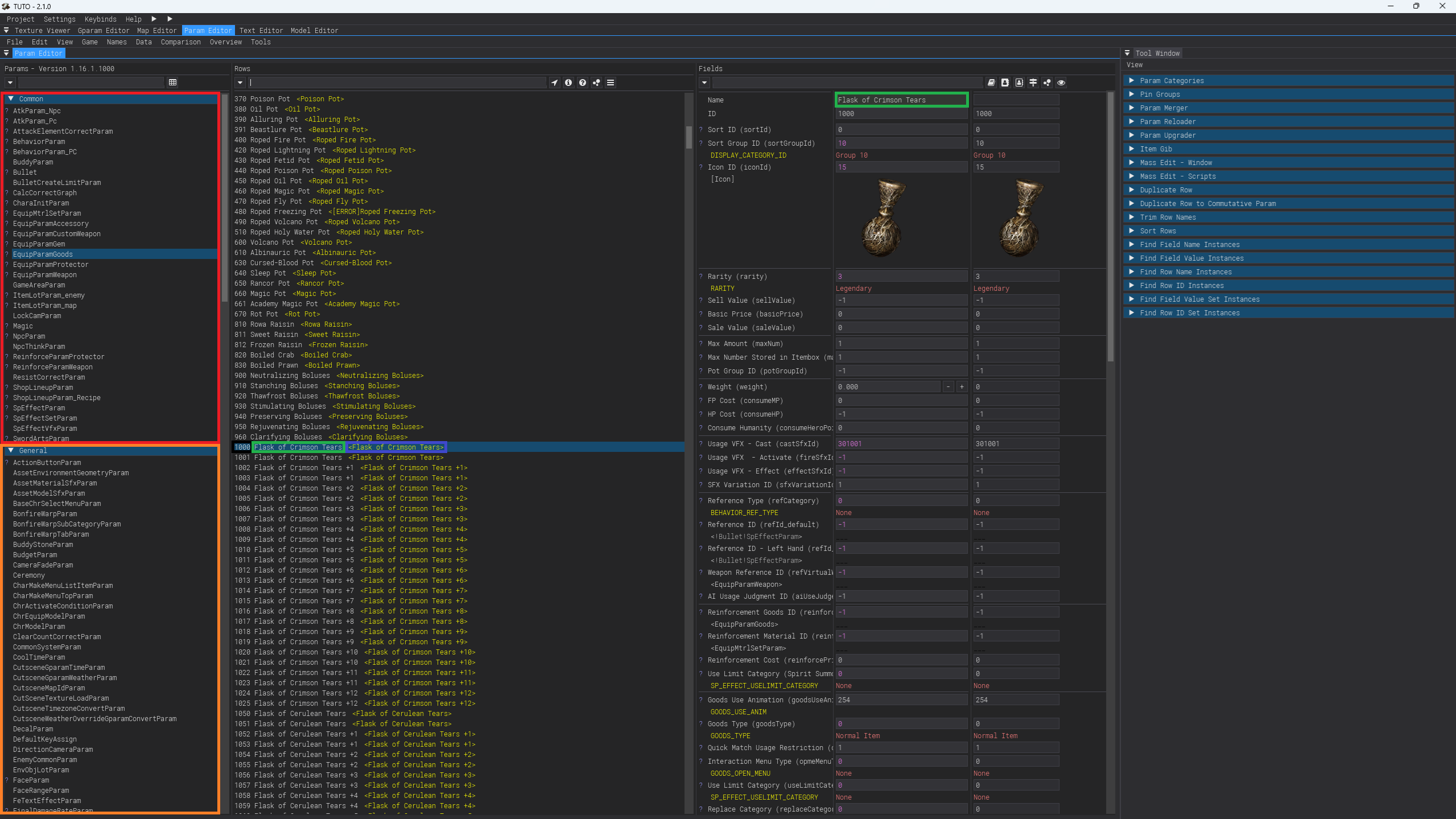
- 1000 = l’ID de l’item.
- En vert : le nom qui apparaît en jeu.
- En bleu : le nom “stable” (ex : <Flask of Crimson Tears>) - il ne bouge jamais.
- À droite : colonne gauche = tes valeurs, colonne droite = valeurs par défaut.
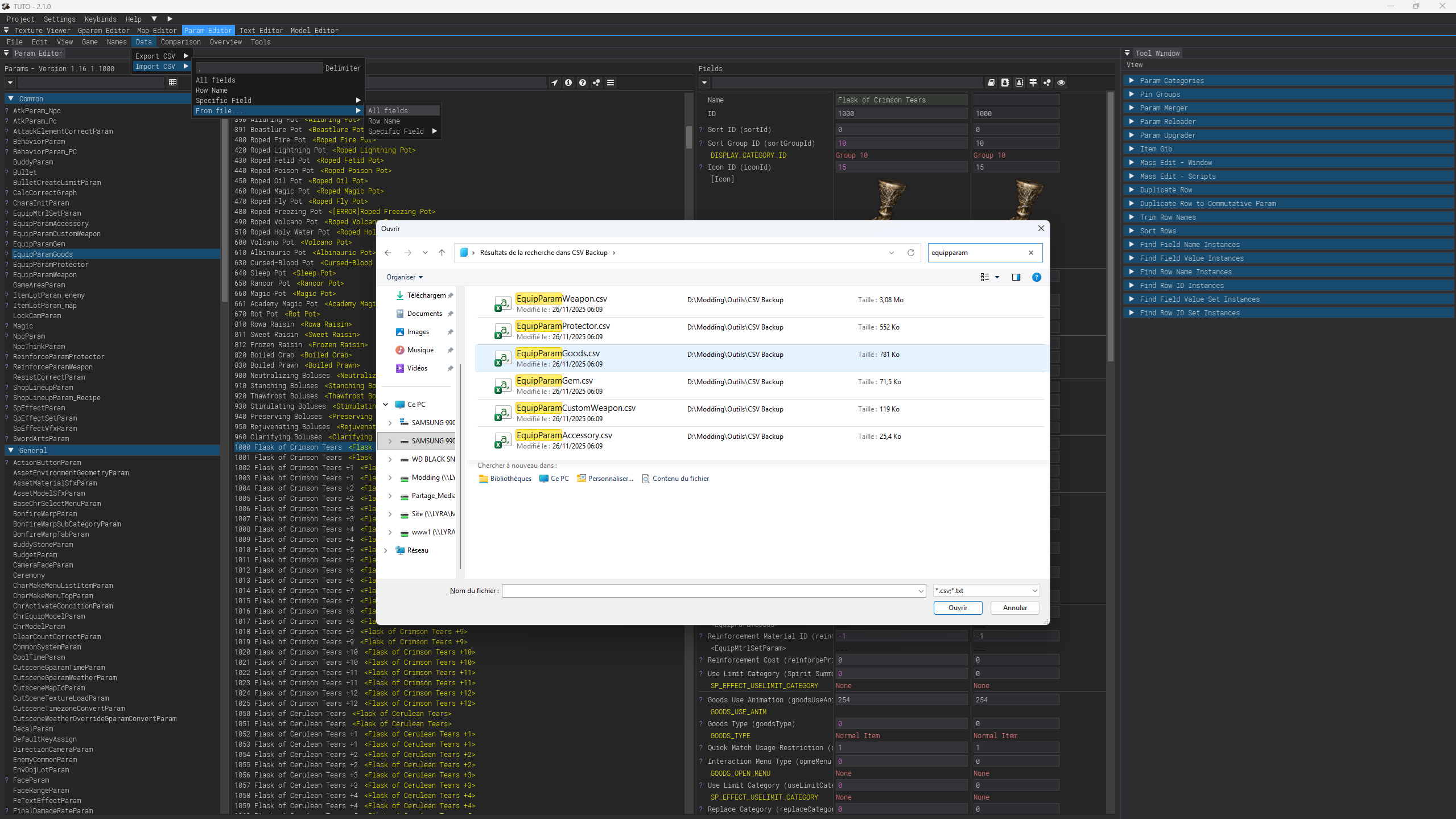
Il est possible que les noms ne s'affichent pas. Je te laisse juste en dessous une backup des .csv.
Pour upload les noms il vous suffit d'aller sur le bon nom (exemple : EquipParamGood) puis
Data ⇒ Import CSV ⇒ From file... ⇒ All fields
puis sélectionne le fichier EquipParamGood.
📦 Télécharger la backup CSV (.zip)
Modifier les textes (safe)
Le Text Editor est très intuitif. Modifier les textes ne va pas casser ton jeu : tu peux expérimenter tant que tu ne supprimes rien.
À manipuler avec précautions
Fait très attention : cette partie est très sensible. Smithbox peut crash si tu modifies ici.
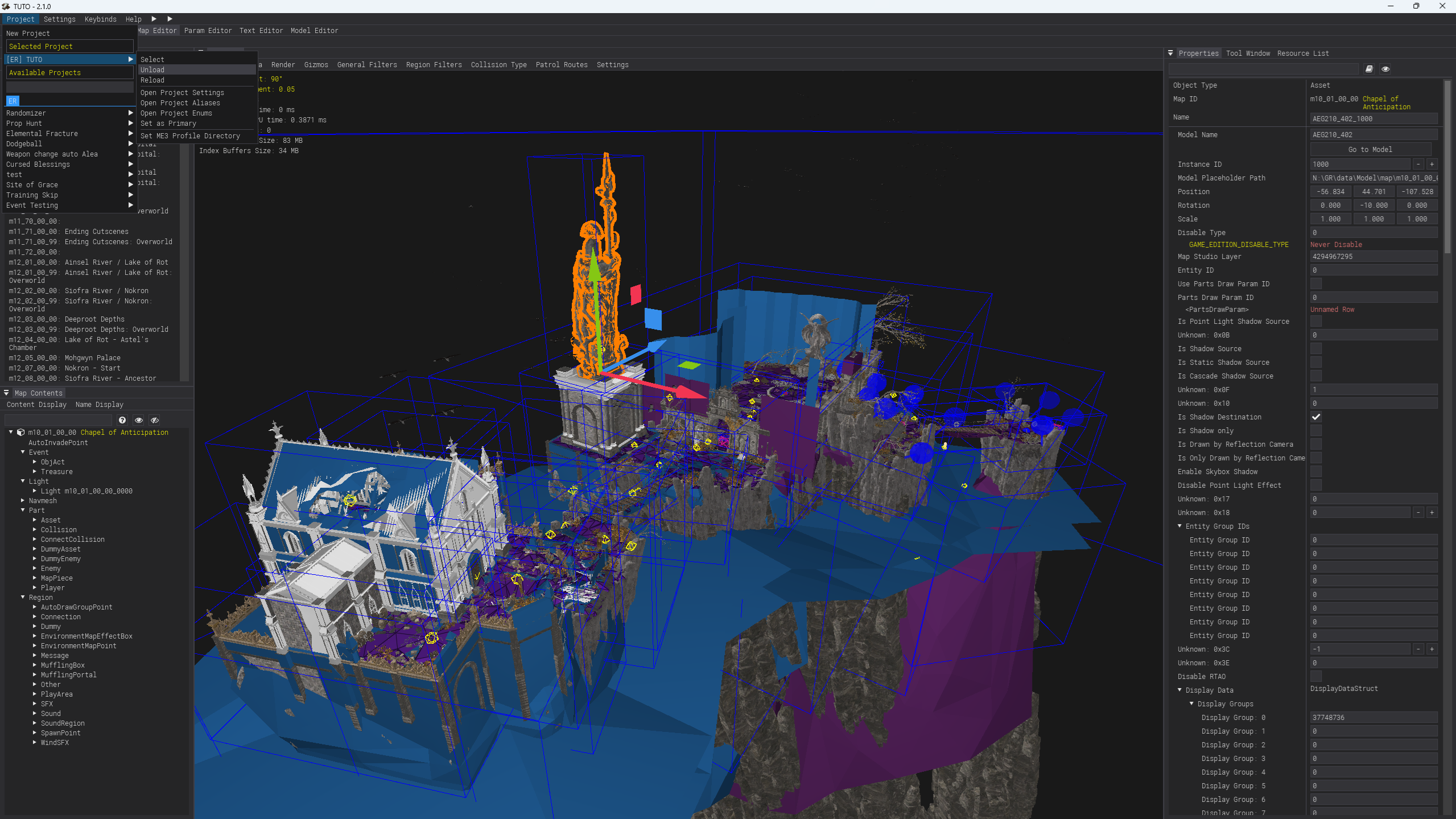
Fermer proprement un projet
Important : quand tu as fini, clique sur Project → sur ton projet → Unload. Évite à tout prix Alt+F4 ou “Fermer” directement.